Export Design PDF · US Letter
设计说明
Whole-home hardware inventory: ISP / WAN, gateway, switching, room drops, Wi‑Fi, Protect & Access, Home Assistant, NAS, and IoT. PoE Uplink 中继设备:大字 w/ = with PoE output;小字 w/o = without PoE output。数字无 ≤ 为设备自身功耗;≤ / Σ≤ 为端口或供电合计上限。
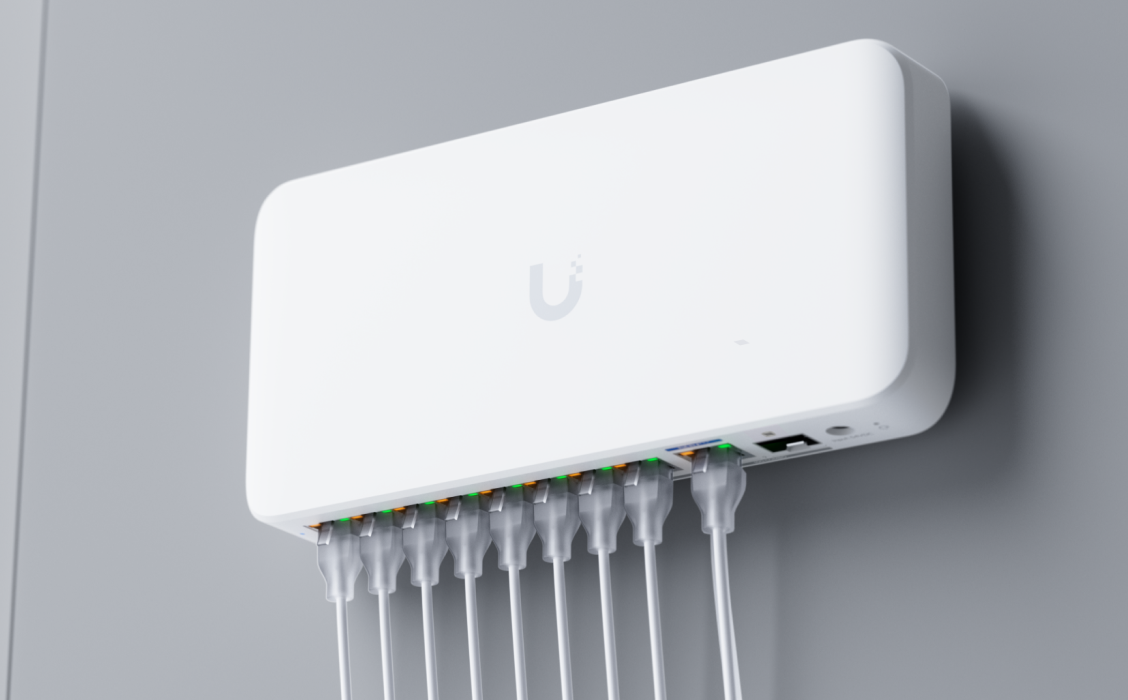
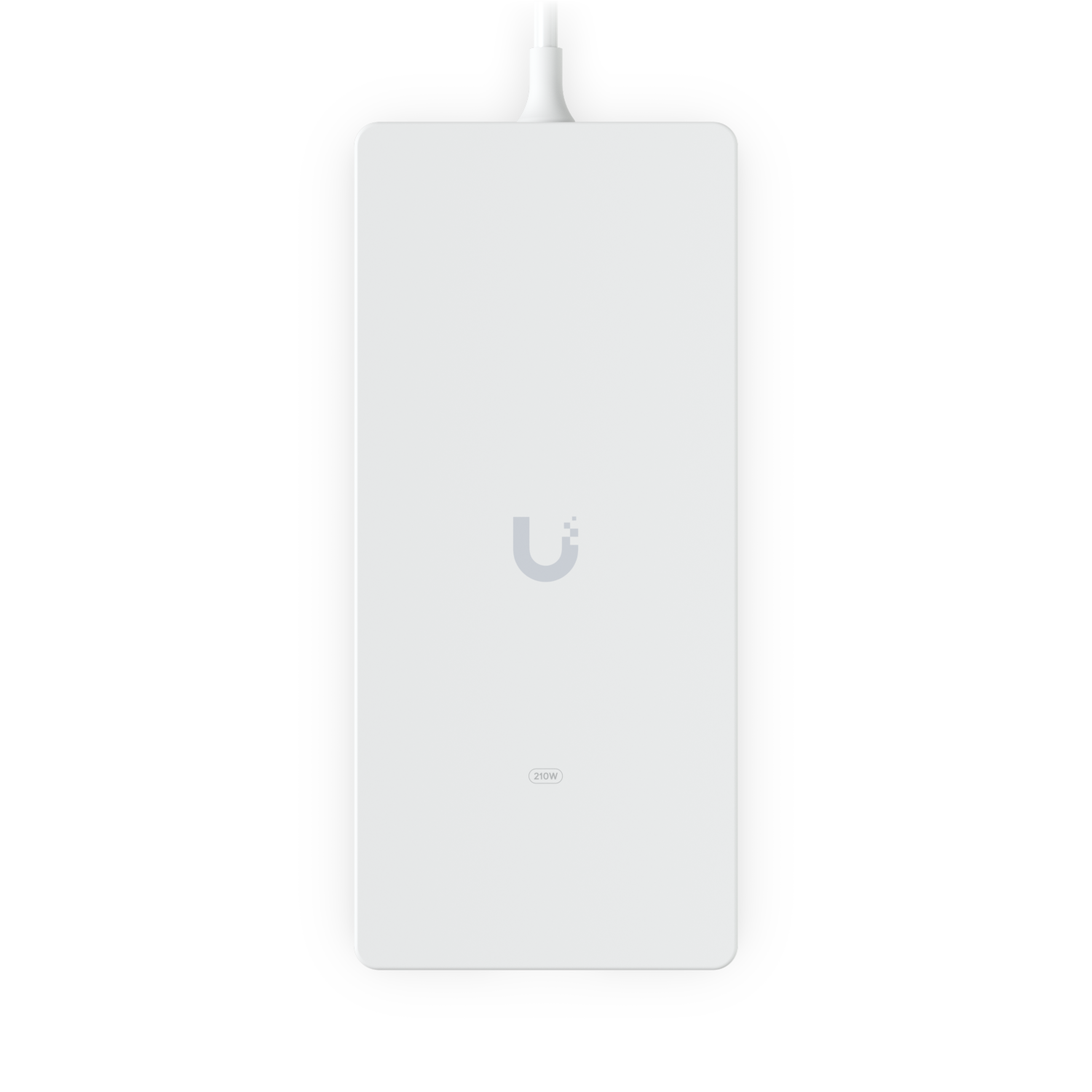
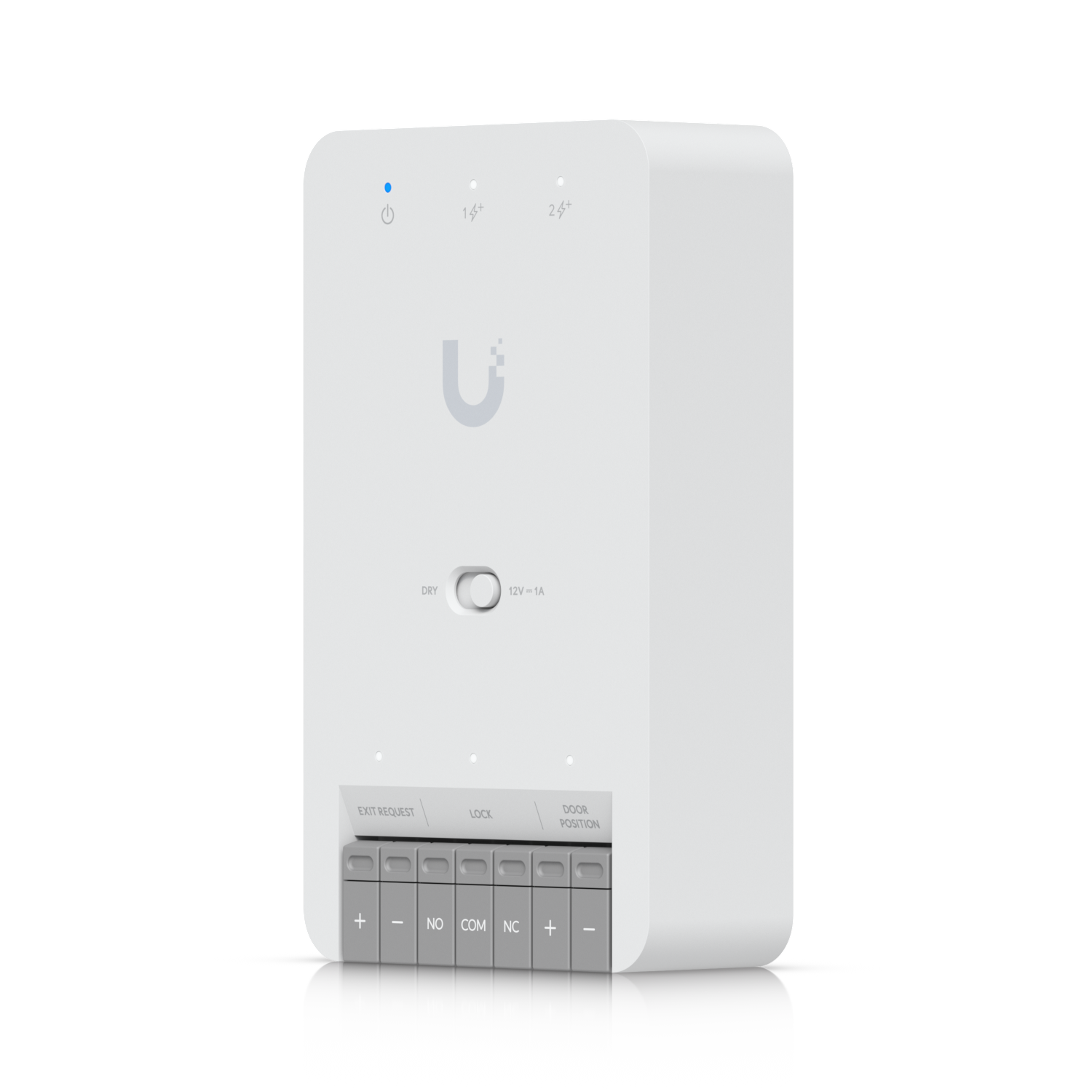
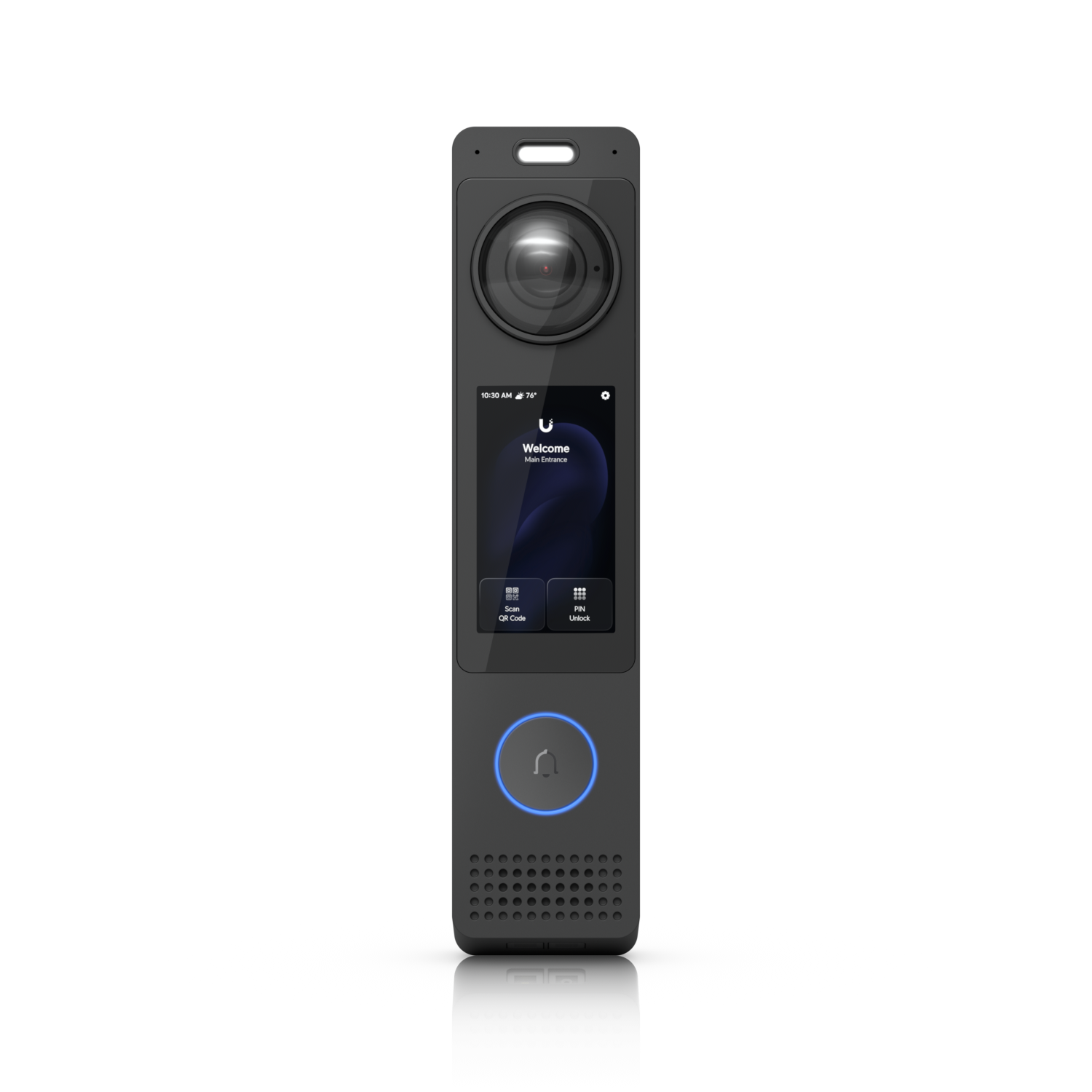
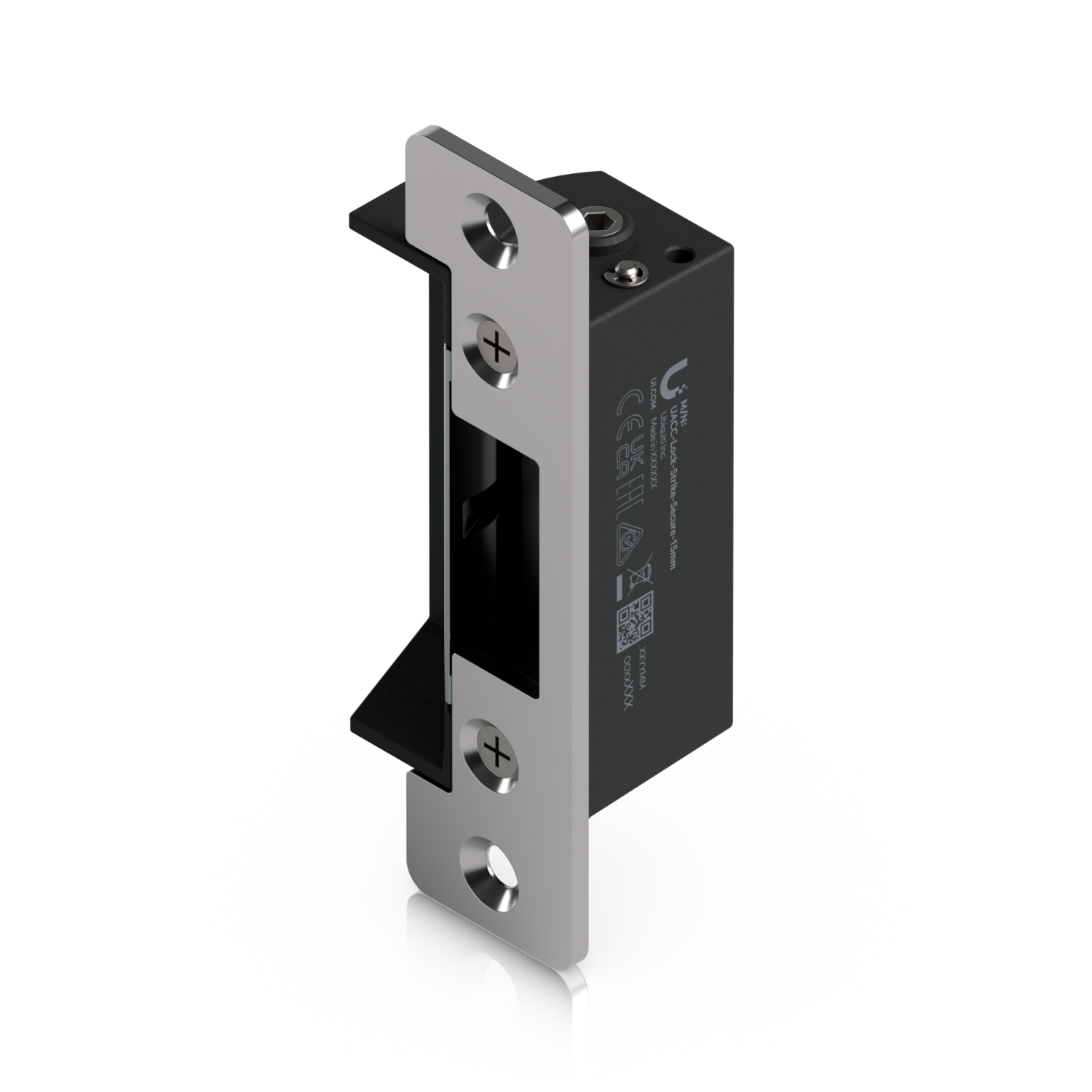
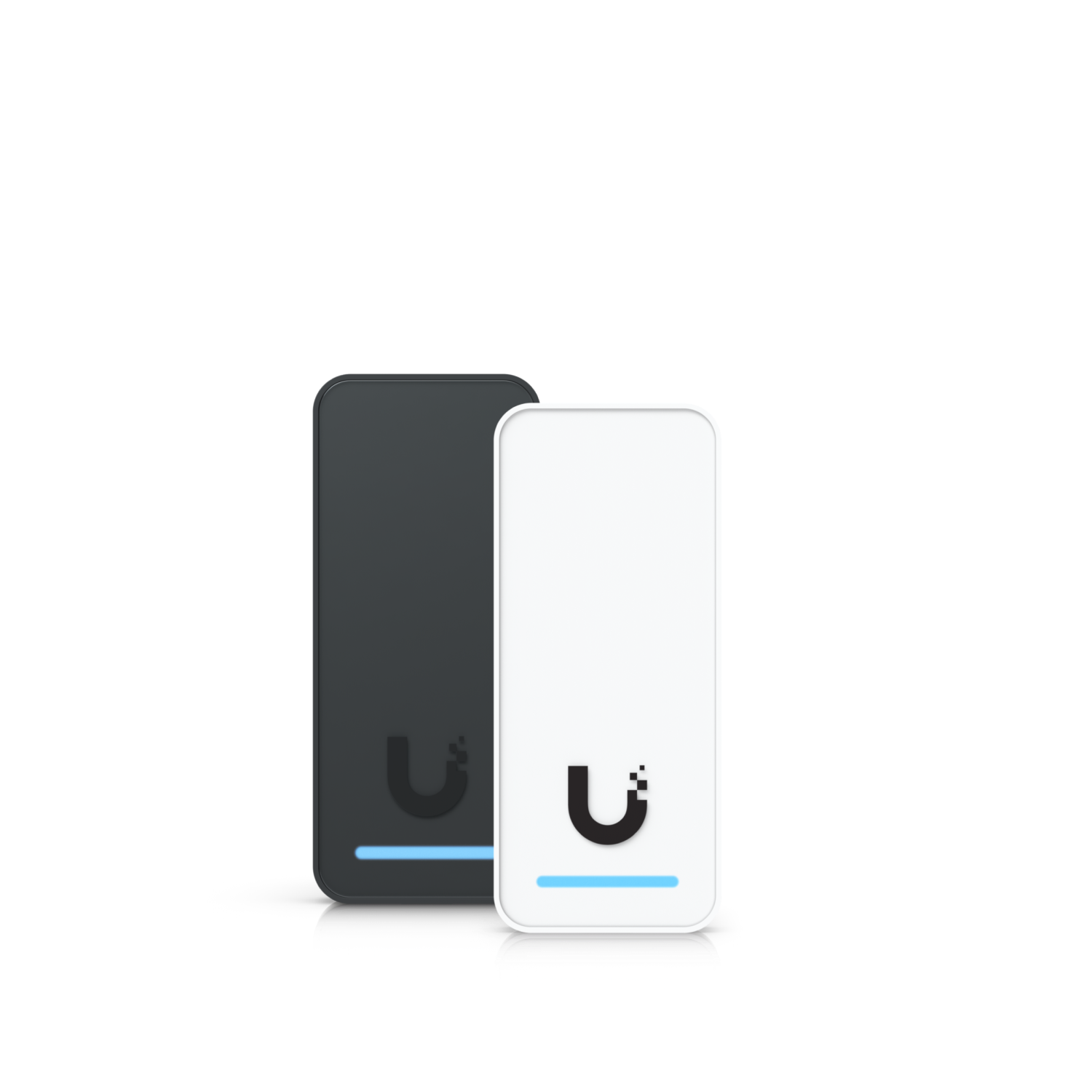
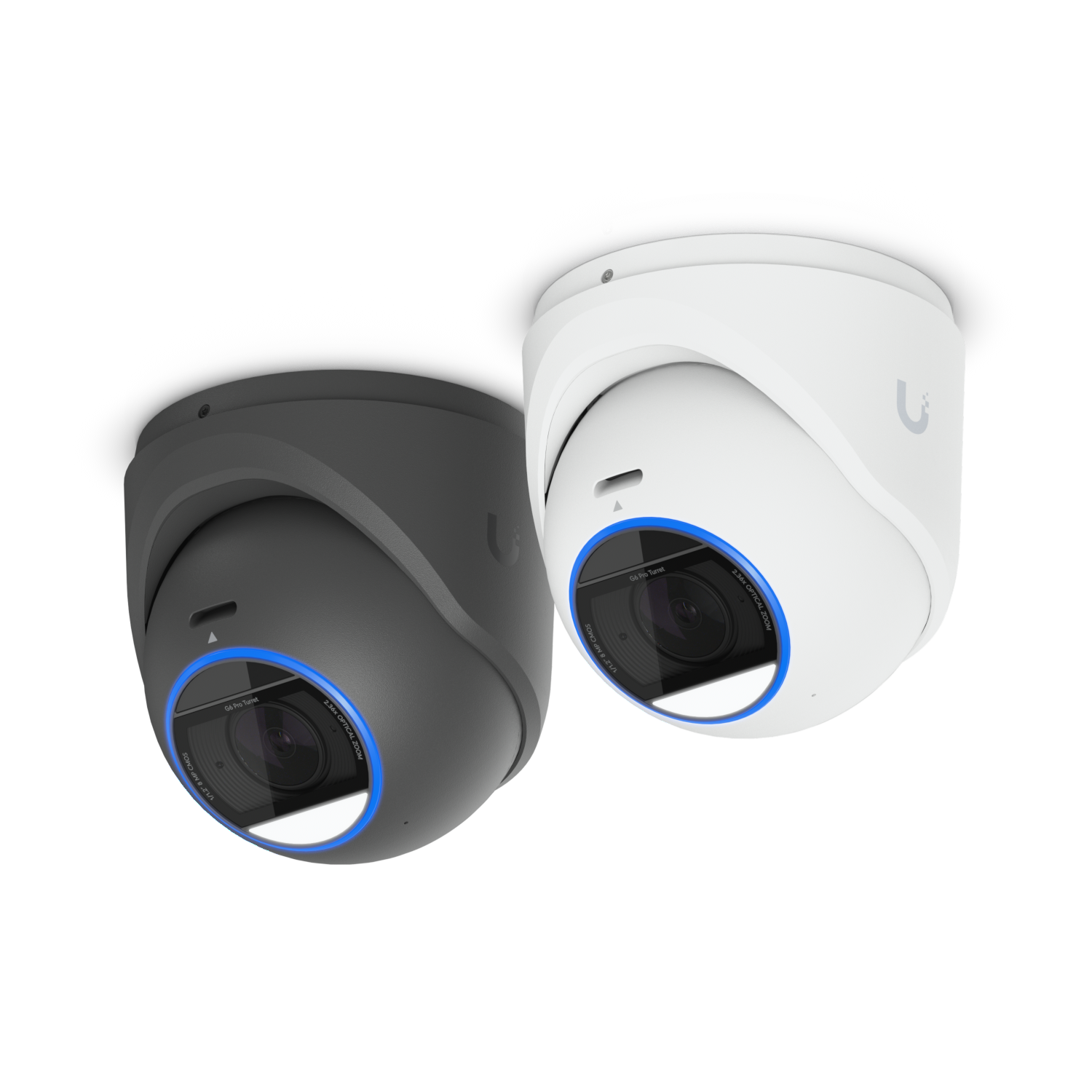
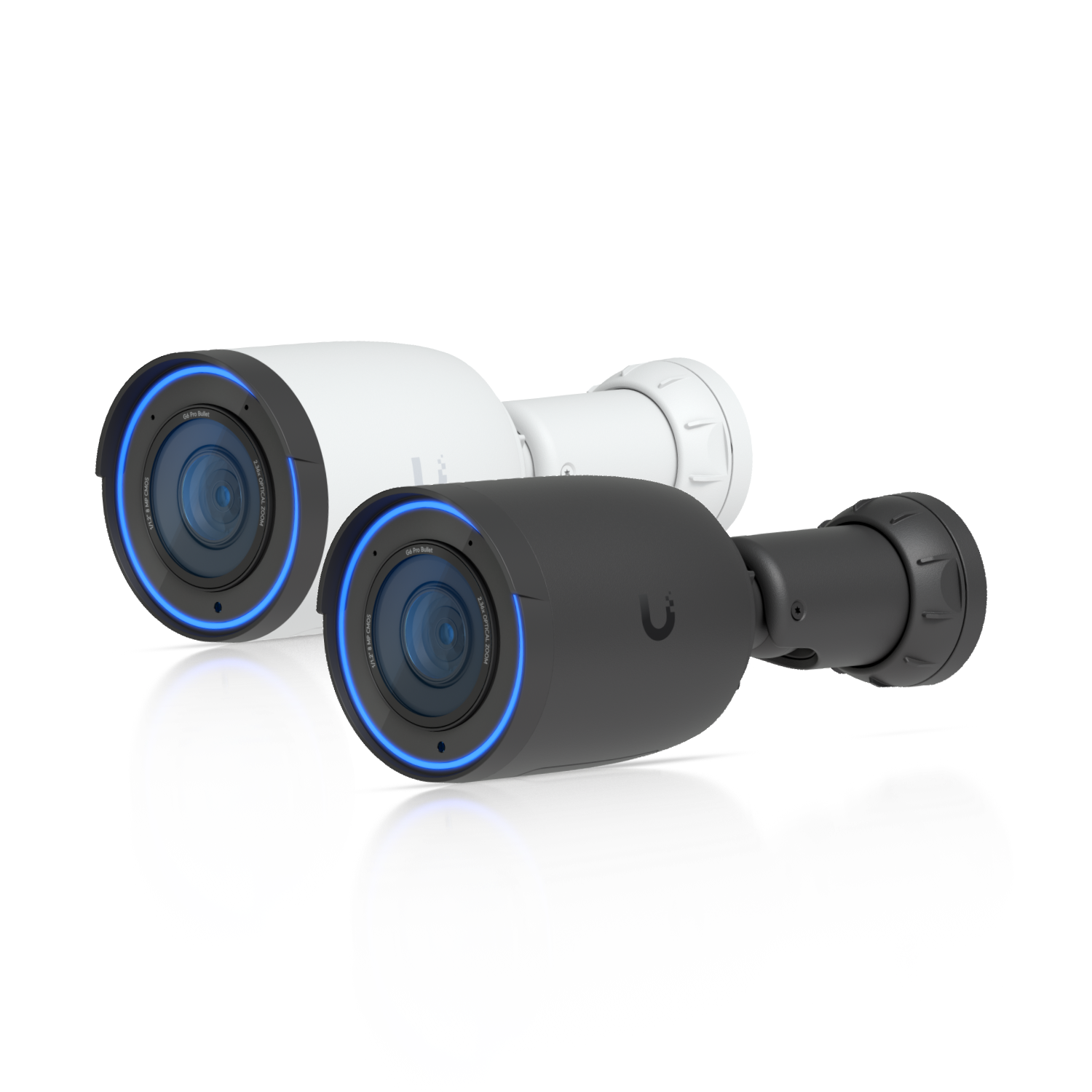
机柜在 Mechanical / Electrical Room,核心为 UDM-Pro-Max + USW-Pro-XG-24-PoE ;车库 USW-Flex-2.5G-8-PoE (210W AC)经 Garage C6A 上联。七间各两根 Cat6A,每间只 patch 一根。五扇门各一套 Door Mini + Strike;前门配 G6 Pro Entry,其余配 UA-G3。摄像与 USL 直连交换机,不经 Door Hub。Tesla 链只挂 Flex。HA 主机嵌两根 ZBT-2(Zigbee + Thread)。
选型结论
核心 → UDM-Pro-Max + Pro XG :TELUS 5G WAN 进 UDM;Pro XG 出 PoE+++ 给 AP、门禁、HA Wallpanel、room drop 与车库上联。NAH → UDM :光纤已在 NAH 终结,不用外置光电转换盒。NAH 的 10G RJ45 进 UDM WAN SFP+,用 UACC-CM-RJ45-MG (1/2.5/5/10G)。直插 UDM 2.5G WAN 口会把 5G 套餐卡在 2.5G。UDM → Pro XG :机柜内 UACC-DAC-SFP10 (SFP+ ↔ Pro XG 的 SFP28,10G)。短、稳、不必再占铜口。车库交换机 → USW-Flex-2.5G-8-PoE :上联走 Garage C6A;210W AC 保 PoE 裕量。SFP+ 与 10G RJ45 是 combo,数据只能一路;AC + 铜线上联时 SFP+ 空着即可,不必为了用它去拉光纤。Garage room drop → C6A ×2 :与全屋一致拉两根;一根 patch 到 XG 做 Flex 上联,另一根在配线架待命。Flex 上联是 10G RJ45,C6 只稳 2.5G,C6A 才按 10G 预留。车库出口只出一个插口。室内 Room Drop → 每间两根 C6A :七间一律两根 home-run 到配线架。Media / Den 墙面出双口 plate ,其中一口贴「未连接」。其余五间(Master / BR1 / BR2 / Seating / Garage)出口只出一个插口,第二根作冗余备用、机柜端暂不 patch 到 XG。Den 在用口的主终端是 Mac Studio (自带 10GbE → Den C6A → Pro XG)。备电 :双 PW3 承担全屋持续供电。机柜 UPS 不是必须;仅当实测切换会重启核心设备、且不能接受短中断时,再加一台只桥接数分钟的小型 UPS。NAS → Synology FS2500 :跑 DSM;家庭多负载存储与管理层 (LLM 模型库、安防录像、影音、文件、Web 等)。算力主机是 Mac Studio(经 Den Room Drop 上 XG)。2×10G LACP → Pro XG ;12×2.5" SSD all-flash;容量经济学非优先。选型依据见下方「NAS 选型」。Zigbee + Thread :两根 Connect ZBT-2 嵌在 HA Mini PC 内,无独立连线。Zigbee 占 USB-C,Thread 占 USB-3(需一枚 USB-A/C 数据转换头)。一根棒不能同时跑两种协议。前门 → Mini + G6 Pro Entry + Strike :Entry 走 Mini PoE+,完整 Access/门铃;不必上完整 Door Hub。Mud / Dining / Basement / Garage 门 → Mini + G3 + Strike :前三路上联 Pro XG,车库门上联 Flex。摄像 / Viewport / USL → 交换机 :主屋三路摄像 + Viewport 上 Pro XG;Walkway / Laneway / USL 上 Flex。HA Mini PC 口向 :ameriDroid 文档为 4×2.5G Intel I225/I226,其中 1 口 PoE++ IN 为上行(供电+数据);其余 3 口是主机 LAN NIC,不是交换机下联,本表放在 Downlink,现空闲。线材 :接到 XG 的入墙 / home-run(含 Garage C6A → Flex 上联、主屋门禁上联、AP、摄像、Wallpanel、NAS)一律 Cat6A 实心铜 ——10G 口与 PoE+++(90W)不能被线材卡住。不升级:没有需要超 Cat6A 的铜链路(25G 走 SFP/DAC)。Cat6 :Door Mini → 读头(1G/100M PoE+ 门边短跳);Flex 全部下联(口是 2.5G PoE++:U7-Lite、车库 Mini、Walkway / Laneway、USL、PW3 Leader);Tesla Leader↔Follower。机柜 UDM↔XG 用 SFP+ DAC;门锁 LOCK/DPS 用 12V;Tesla 控制用 CAN。ISP 进线是 TELUS XGS-PON,不进本图。ZBT USB 与 Flex AC 适配器是嵌套件,不画线。入墙不用 Cat5e / CCA。
Pro XG 端口分配
Uplink / WAN 侧 :10G ← UDM LAN;NAS 用 2×10G LACP 。2.5G PoE+++ :HA Mini PC · 三套 Home Assistant PoE Wallpanel · 三台 U7-Pro · Viewport。10G PoE+++ :四套上联 Pro XG 的 Door Mini(前门 + 三后门)· 主屋三路 G6 Pro · NAS 2×10G LACP · 七路在用 C6A(每间只 patch 一根;另一根在配线架待命)。Room drop :Media / Den / Master / BR1 / BR2 / Seating 与 Garage C6A(Flex uplink)排在 NAS 之后。每间上方一路 Backup:XG 口空心虚线、C6A 虚线框,未实际 patch。空闲 SFP28 :留作日后机柜 Utility Switch 上联,不要先拿去填房间备用线。
Flex 端口分配
Uplink :10G RJ45 ← Garage C6A(数据)。SFP+ 空闲(combo,与 RJ45 不能同时传数据)。PoE 口 :U7-Lite · Garage Door Mini · Walkway Bullet · Laneway Turret · USL-Gateway。非 PoE 口 :PW3 Leader(家用 LAN 只接 Tesla 链端点)。Door Mini(车库) :1× PoE+ → UA-G3;另 1× PoE+ 空闲;LOCK/DPS → Strike;REX。
为何摄像 / USL 不上 Door Hub
故障域 :Hub 重启不应拖垮 Protect / USL。PoE 预算 :Mini 出站 Σ≤45W;摄像会挤占锁控裕量。管理边界 :摄像 / USL 走交换机口;Hub 只管门禁。口数 :Mini 只剩 1 个 PoE 出,装不下两路摄像 + USL。
Tesla 链
Leader / Follower 同口 :每台 PW3 都是 2×ETH(交换)+ CAN。Leader:ETH→Flex、ETH→Follower、CAN→Gateway 3。Follower:ETH←Leader,第二路 ETH 与 CAN 空闲。Follower / Gateway 3 :不另接家用交换机。禁止 把 UniFi 设备串进两台 PW 之间。
Flex ──► PW3 Leader ──Ethernet──► PW3 Follower
              │
              └── CAN / 12V ──► Gateway 3
施工预留
机柜在 Mechanical / Electrical Room:UDM · Pro XG · NAS · HA Mini PC。两根 ZBT-2 天线都出柜,彼此分开约 0.5–1 m,远离 USB 3 / SSD / AP。
三层 AP、三套 HA PoE Wallpanel、四套主屋 Door Mini、三路主屋摄像、Viewport → home-run 回 Pro XG。
七间各拉 两根 Cat6A ,全部终结、测试、贴标到配线架。每间只 patch 一根到 XG。Media / Den 墙面双口 plate,一口贴「未连接」。其余五间墙面单口,第二根留在墙盒 / 配线架。
Garage C6A(在用)→ Flex uplink;Flex 旁预留 210W AC。车库第二根 C6A 同样待命。
各门:Reader 用 Cat6 短跳到就近 Mini;REX、Strike(LOCK Wet 12V + DPS)按门锁线。
Walkway / Laneway / USL 用 Cat6 回 Flex,勿经 Door Hub。
Tesla:1× CAN(GW3↔Leader)· 1× Cat6 ETH(Leader↔Follower)· 1× Cat6 ETH(Leader↔Flex)。
线材:XG 侧入墙 Cat6A ;Flex 下联、门边读头、Tesla 1G 短跳用 Cat6;机柜 UDM↔XG 用 DAC;门锁 12V / Tesla CAN 按图例。Thread 棒另备一枚 USB-A/C 数据转换头。
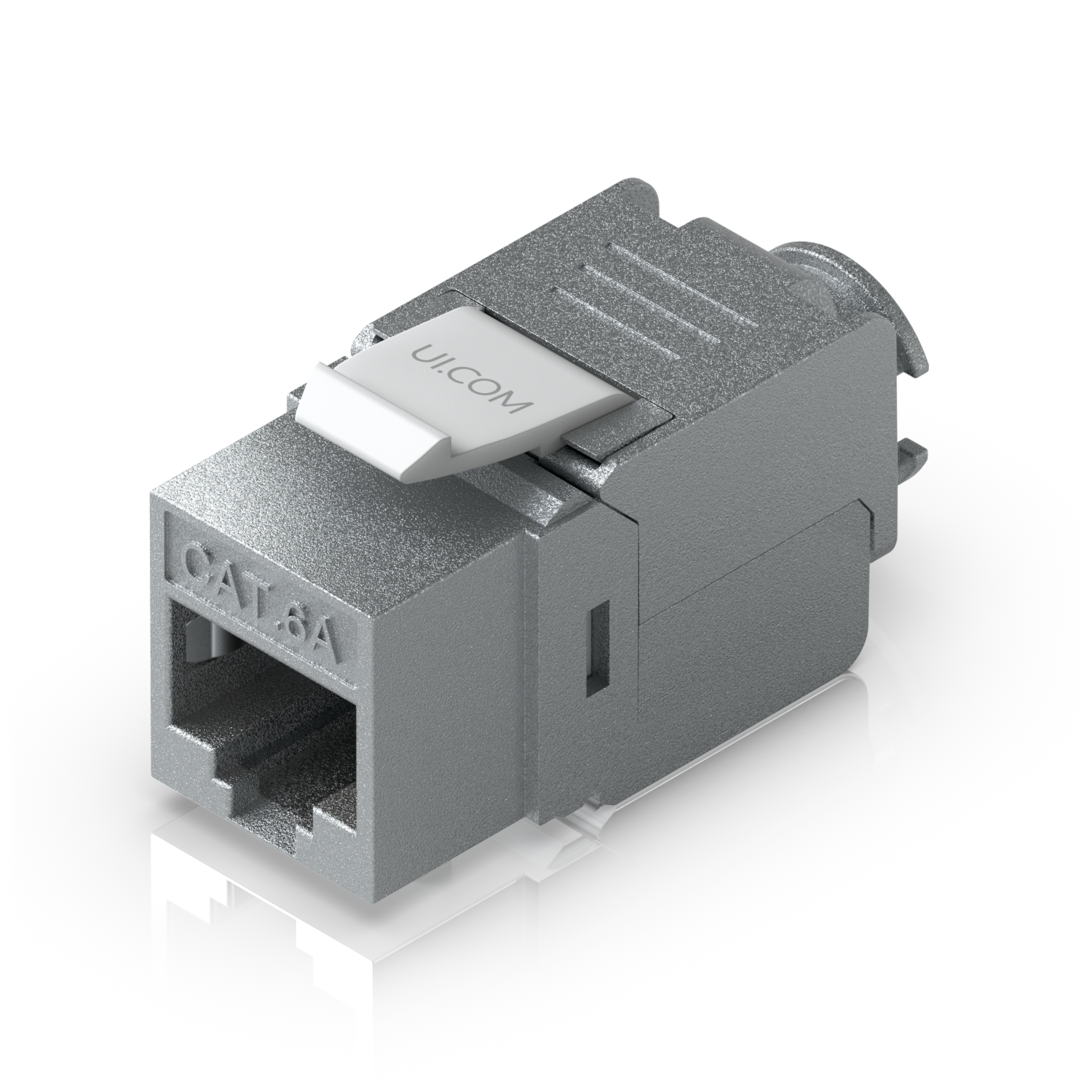
机械房就地短跳:从配线架拉到 HVAC 控制区、热水、集水坑附近各预留 1–2 个 keystone,供日后有线控制器或第二台 USL-Gateway;传感器本身走 SuperLink / Zigbee,不必每只都拉网线。
备电与机柜 UPS
两台并联 Powerwall 3 解决的是全屋持续供电 。机柜不再需要一台大容量 UPS 来撑整晚。UPS 只补两个缺口:Gateway 切换虽标 seamless,Tesla 没有承诺 UPS 级零中断 ,部分交换机 / NAS / 光猫可能在切换瞬间重启;以及 Powerwall 维护、故障或电量耗尽时,给 NAS 一个正常关机窗口。
先确认机柜回路在 whole-home backup 范围内,并做一次离网切换测试。
若 NAH、UDM、XG、NAS、HA 均不重启,可以不装 UPS 。
若摄像、门禁、HA、上网不能接受哪怕数秒中断,再加一台只桥接数分钟的小型 UPS,负荷按 UniFi 遥测和墙端实耗选,不要按含 270W Wallpanel 占位的规划总数选。
UPS 须能接受 Powerwall 离网时的电压/频率窗口;装完再测一次切换。
结论:双 PW3 前提下,UPS 从「强烈需要」降为「连续性保险」。参考 Gateway 3 Datasheet 。
NAS 选型
机柜 NAS 与 Mac Studio、UniFi 有线核心是一套分工,不是「一台全能机」,也不是只为本地 LLM 买的盘柜 。LLM 模型库只是 NAS 存储层角色之一;同一台机器还要长期扛安防录像、影音库、家庭文件与 Web 等服务。先锁硬性门槛与多负载角色 ,再落到技术参数。本宅正式选型为 FS2500 (曾对照 RS1626xs+ 后改回)。文末有决策摘录与其它候选。
硬性门槛
Synology DSM :必须跑官方 DiskStation Manager。要快照、共享权限、备份套件、套件生态(Surveillance / Media / Web 等)与长期可维护的管理界面;不接受白牌 / TrueNAS 另起炉灶(除非整屋存储策略重写)。机柜式 :19" rackmount(1U / 2U 均可),进 Mechanical Room 机柜;导轨另配。不要塔式塞进机柜侧空。
本宅优先级(选型约束)
容量经济学不是优先事项 :可为路径简单、性能一致与 12 盘 all-flash 接受更高的 $/TB;不把「必须用 HDD 堆冷数据」当作门槛。算力不在 NAS :CPU / GPU intensive(含本地 LLM 推理)在 Mac Studio;NAS 的 CPU/内存只需撑 DSM 多套件,不追求 Xeon / 64 GB 级余量。市电连续靠 PW3 :冗余 PSU、独立 OOB 管理口是加分项,不是选型主因(机柜可到现场;whole-home backup 已覆盖掉电主路径)。
角色分工(本宅)
Mac Studio = Server 主机(算力) :放在 Main/Den 。CPU / GPU intensive 应用放这里——本地 LLM 推理、训练/微调试验、重视频处理等。热工作集优先落在 Studio 本机高速 SSD。入网路径 :Mac Studio 自带 10GbE → Den 墙面在用口 → Den Cat6A home-run → 配线架 patch → Pro XG 。与 NAS 同交换域;大文件 / 模型搬运走有线 10G,不走 Wi‑Fi。Den 第二根 C6A 仍按双口 plate「未连接」待命。NAS = 家庭存储平台 + 轻量服务层(多负载) :不算力、不做主推理。本宅至少同时覆盖下列角色——LLM 只是其中一条 :
LLM 存储层 :模型权重、LoRA / checkpoint、数据集与向量库;Studio 按需拉取。安防录像 :Surveillance Station 录流,和/或 UniFi Protect 归档 / 二级保留。影音资源 :片库;Media Server 或 SMB 直读。文件 :文档、照片、项目目录、快照与备份。Web Server :Web Station 或轻量容器站点。
Mac Studio + NAS + UniFi 有线 :够撑本地 LLM;NAS 同时稳住录像写入与影音/文件并发。
推荐技术参数(由多负载 + 本宅优先级反推)
网络 :至少 2×10GbE LACP → Pro XG (本图已画)。Studio 经 Den 单路 10G 即可。存储 :All-flash 可接受 (容量经济学非优先)。按数据类型用 DSM 多 Storage Pool / Volume / 共享 划分热冷(例如模型+Web 一池,录像+影音另一池)——单位是池/卷,不是文件钉在某块盘上。FS2500 不能插 HDD ;冷池若用 SSD,性能不低于 HDD;寿命主要看录像持续写与盘的 TBW(选 NAS/企业级盘),不是「叫冷池」本身。容量 :按录像天数 × 路数 + 影音 + 文件/备份 + LLM 多版本估;FS 开箱 12 闪存位一次到位,无官方盘柜。内存 :ECC,建议升到 16–32 GB (FS 上限 32 GB,对本宅够用)。CPU :多核 x86 够 DSM 多套件即可;不要求独立 GPU。供电 :机柜市电 + PW3 backup;单电可接受。
深度对比:为何改回 FS2500(对照 RS1626xs+)
两台都过硬性门槛,都内建 2×10GbE 。RS 在混闪/扩柜、双电、OOB、更高 CPU/内存上限上更强;在本宅已声明容量经济学非优先、算力在 Studio、PW3 管市电 之后,这些优势多为余量。FS 开箱 12 闪存位、路径简单、全盘性能一致,更贴最终选择。
维度
FS2500 RS1626xs+ 对本宅(定稿)
定位
1U all-flash;12×2.5" SSD only
4 盘 + 2×M.2;可 SSD/HDD;+RX1225RP→16
选 FS :一次到位闪存位
容量经济学
$/TB 高
可用 HDD 容量层,更省
非优先 → 不倒向 RS
热/冷分池
多 SSD 池/卷即可;不能 HDD
可混闪或 HDD 冷池
FS 用 SSD 冷池可接受(性能≥HDD)
CPU / 内存
V1780B 4C/8T;8→32 GB
Xeon D-1726 6C/12T;16→64 GB
Studio 扛算力;FS 升内存后对本宅非瓶颈 ;RS 余量偏过剩
双电 / OOB
单电;无 OOB
冗余 PSU;独立 OOB
PW3 + 机柜可到达 → 非选型主因
网络
2×10G + 2×1G
2×10G + OOB
对现拓扑打平
决策摘录(改回 FS2500 前的问答整理)
SSD 取代「适合 HDD」的冷数据 :性能上不比 HDD 差(常更好或持平);主要代价是钱。寿命:读多写少的冷数据很安全;安防 24/7 写才是 TBW 重点,选对盘即可,不必因此否定全闪。FS2500 能否按数据类型分盘 :可以——用多个 Storage Pool / Volume / 共享按访问差异划分。不能插机械硬盘;冷池仍是 SSD。FS 的 CPU/内存是否瓶颈 :在「推理在 Studio、NAS 多负载存储+轻服务、家用并发」下,升到 16–32 GB 后通常不是硬瓶颈;RS 的 Xeon/64 GB 对本宅偏保险而非刚需。单双电 :双电防的是 PSU 模块坏,不防市电(市电靠 PW3)。对本宅是加分,不是必须。独立管理口(OOB) :业务网/DSM 异常时的带外通道;家用机柜可到现场、日常走 10G/DSM,价值有限,非选型主因。定稿 :在容量经济学非优先的前提下,接受 all-flash 与 SSD 冷池,优先开箱 12 位、路径简单 → 正式机型 FS2500 。
其它候选(曾筛过)
RS1626xs+ — 合格对照机;混闪/扩柜/双电/OOB 更强。本宅因上述优先级不采用 。FS3410 — 更大 all-flash;溢价更高,非必要。RS2423(+RP) / RS2825RP+ / RS1221 — 容量向;本机常仅 1×10G 或平台偏老,不如 FS 贴现图双 10G。SA / UC / FS6400 级 — 排除。
正式选型 :Synology FS2500 ——2×10G LACP → Pro XG;12×2.5" SSD;内存建议 16–32 GB;按池/卷隔离 LLM·Web 与录像·影音。Mac Studio 走 Den Cat6A → XG 。容量经济学非优先 ;RS1626xs+ 仅作对照。
固定终端:有线还是 Wi‑Fi
不建议把常见固定终端默认全部丢给 AP。原则:移动、低流量、没有网口 → Wi‑Fi ;固定、有网口、延迟或稳定性重要 → Ethernet 。
优先有线 :Mac Studio(Den Room Drop) 、台式机 / 办公 Dock、游戏机、主电视位的 Apple TV / Shield 等播放器、AV Receiver、大量读 NAS 的设备。可以 Wi‑Fi :手机、平板、笔记本、普通打印机、次要电视、大多数智能家电。
不是因为这些终端需要 10G,而是固定设备没有必要长期占用无线 airtime。有线把电视墙和游戏机移出 Wi‑Fi 后,手机和 IoT 更稳。
Room Drop 与终端扩展路线
七个房间(Media / Den / Master / BR1 / BR2 / Seating / Garage)一律 两根 Cat6A 实心铜 home-run 到机柜配线架,全部终结、认证、贴标。拓扑和 XG 只画 / 只 patch 每间正在用的那一根 。备用线占配线架,不占 XG 口。
Den :在用口的主终端是 Mac Studio (机身 10GbE → 墙面 → C6A → Pro XG),与机柜 NAS 同交换域,承担本地 LLM 的有线数据面。双口 plate 的第二口仍贴「未连接」,对应未 patch 的备用 C6A。Media :同样双口 plate;为未来真实扩展预留,不是 Studio 位。其余五间 :第二根是冗余备用。墙面只出一个插口 ;第二根留在墙盒并在配线架贴备标,不做出第二口以免误插。
终端入网按这条路线长,不跳级、不提前把交换机装进每个房间:
AP + 1 × Cat6A — 现状。无线覆盖 + 一个有线点。AP + 1 × Cat6A × Switch — 该房间需要多台有线终端时,在用那根上联一台房间交换机。AP + 1 × Cat6A + 1 × Cat6A × Switch (仅 Media / Den)— 启用双口 plate 上「未连接」的那口:一根继续直连单台设备,另一根上联交换机;或一根备用、一根上联。AP + 2 × Cat6A × Switch (仅 Media / Den)— 两根都接到同一台房间交换机。必须明确做 LACP 或 STP ,禁止随手双接成环。
极端情况:其他某间也要更多有线口,启用该间冗余 Cat6A(墙面补第二口或改双口 plate),再按 Media / Den 的第 3–4 步走。一根 10G C6A 上联已够大多数家庭同时流量;加第二根是为了独立链路、故障备用或以后做聚合,不是因为带宽不够。
房间交换机要本室 AC、散热和放置位置。唯一上联或交换机故障时该房间有线全断——这正是备用 C6A 存在的理由。未配置 LACP/STP 时,两根线不要同时插进同一台交换机。
Mechanical / Electrical Room
机柜就在本室,不是再拉一条「房间 Room Drop」。这里同时是网络核心和机电核心:HVAC(Furnace + AC + ERV) 、热水、集水坑泵,以及计划中的 USL-* 监测。网络需求按「就地短跳 + 无线传感」设计,不要再按普通卧室去堆墙面 plate。
本室已有的网络角色
机柜 :NAH / UDM / XG / NAS / HA Mini PC。所有全屋 home-run 在这里终结。环境 :炉体散热、冷凝、粉尘、集水坑溢水。机柜抬高、远离炉排气与水区;线缆从上方或侧面进柜,不要沿地面过坑。备电 :确认本室回路在 PW3 whole-home backup 内,且 XG / UDM 不在会先甩的次要负荷上。
机电设备各自要不要网
Furnace / AC / 恒温器 :多数家用炉体本身不吃 Ethernet。智能恒温器常见 Wi‑Fi 或 Zigbee/Thread。若日后换带 Ethernet / BACnet 的控制器,从配线架拉一根短 C6A 到炉侧控制盒即可,不必再绕全屋。ERV :部分机型有 24V 控制或厂商网关;有 RJ45 的同样就地短跳。不要把 ERV 网关塞进金属风柜深处。热水 :热泵热水器或循环泵若带网口,短跳到设备旁;否则用厂商 Wi‑Fi / HA 集成,不必为它单独占 XG 口。Sump pump :泵本体几乎从无网口。要的是溢水 / 漏水告警 和备用泵状态。优先把漏水传感放在坑沿和热水器底盘。
USL-* 在本室怎么布
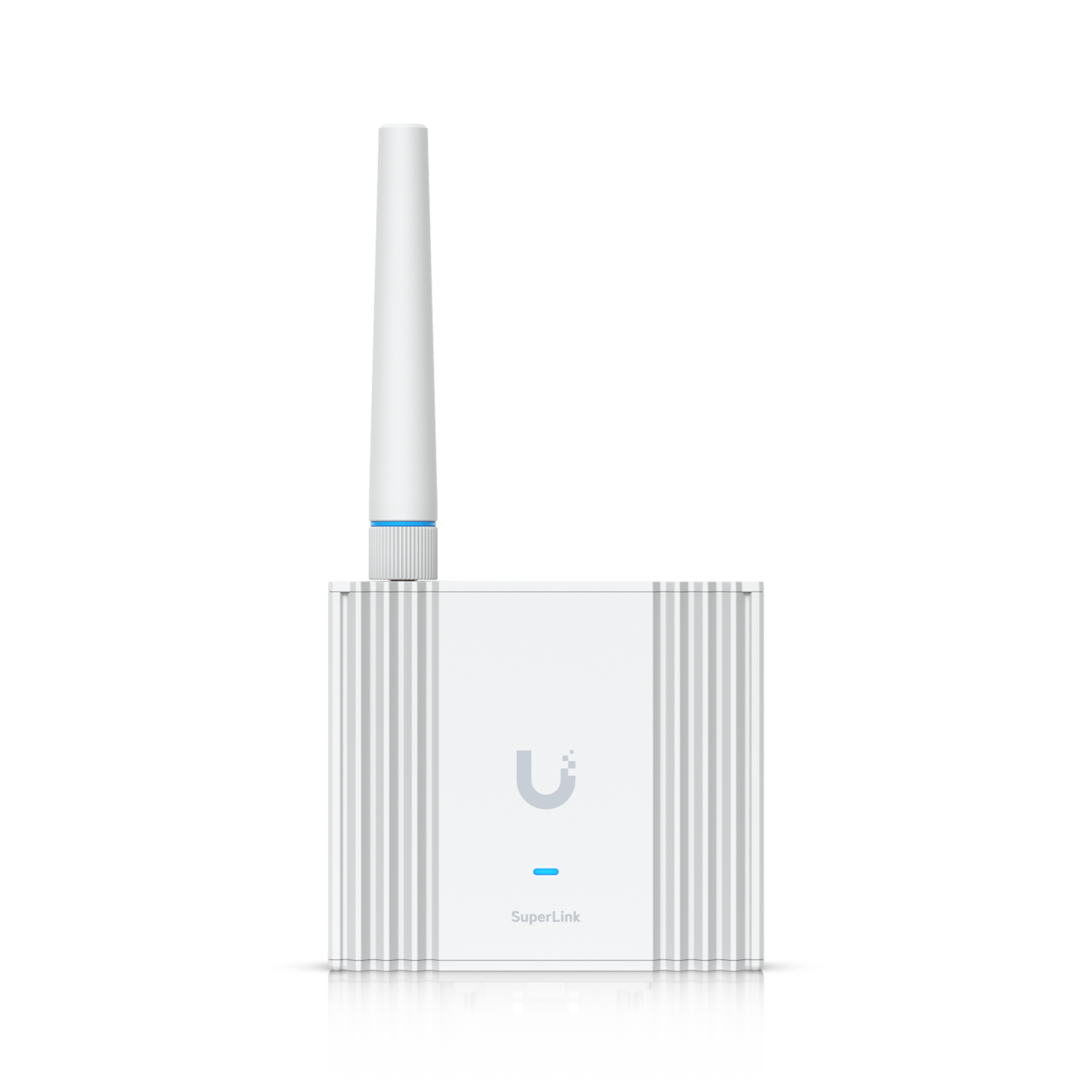
现有 USL-Gateway 在车库、上联 Flex。它是 SuperLink / BLE 网关,不是传感器。USL-Environmental 是电池供电,检测漏水、温湿度、环境光,经 SuperLink(北美约 915 MHz)回 Gateway,传感器不需要 Ethernet 。
本室计划的 USL 监测器:把 USL-Environmental 放在集水坑、热水器、冷热水汇管附近即可,走现有车库 Gateway。
地下室混凝土、金属风管、炉体可能衰减 915 MHz。若 Protect 里传感器不稳,再在本室加第二台 USL-Gateway (100M PoE,约 3.4W),从 XG 或日后 Utility Switch 就地短跳,不要经 Door Hub。
Gateway 天线避开大金属面;传感器贴地/贴管,Gateway 挂半高墙。
建议预留的就地点位(施工时做,拓扑暂不画)
配线架 → HVAC 控制区:1–2 × Cat6A(恒温器网关 / 日后炉控)。
配线架 → 热水区:1 × Cat6A。
配线架 → 集水坑附近半高墙:1 × Cat6A(备用第二 USL-Gateway 或有线漏水继电器)。
这些口终结在配线架,默认不 patch 到 XG ,避免再占满核心口。
本室不需要再按「AP + Room Drop」那条房间扩展路线走——覆盖靠全屋 AP,有线靠机柜就地短跳。Zigbee / Thread 棒在柜内,2.4 GHz 会被金属柜和炉体挡住,所以两根 ZBT-2 天线必须出柜;漏水类优先 USL SuperLink,不要指望机柜里的 Zigbee 可靠打到坑底。
XG 满口后的扩展
现状:XG 铜口在图纸上已被 NAS、AP、Wallpanel、门禁、摄像、Viewport 和七根在用 Room Drop 占满。七根备用 C6A 只在配线架,不插 XG。计划合理:日后在机柜加一台 Utility Switch,把低流量设备聚拢,而不是再买一台核心 XG。
上联 :优先用 XG 空闲的那路 SFP28 → 10G/25G DAC 进 Utility Switch,不要再占铜口。适合迁走 :1G 摄像、Viewport、本室就地短跳、打印机 / 电视 / 播放器、普通房间交换机上联。继续留在 XG :NAS 双 10G、三台 U7-Pro、HA 主机、PoE+++ Wallpanel、以及需要高功率 PoE 的设备。Door Mini 可以迁,但 Utility Switch 必须真正支持 802.3bt、单口功率和总 PoE budget。不要把门禁和摄像全部堆到同一台扩展交换机上,避免新的单点故障——摄像迁走、Door Mini 留 XG,或分散。房间备用 C6A 启用时,先占用配线架上空着的 patch,再考虑 Utility Switch;不要一有备用线就插满 XG。
MQTT、Zigbee、Thread
三者不是同一层的三种「无线」。落实到本宅:两根 ZBT-2 分别固定 Zigbee 与 Thread ;MQTT 只是软件,不增加射频硬件。
MQTT :跑在 Ethernet / Wi‑Fi / IP 上的消息总线,不是无线制式。设备把状态发到 Broker(常用 Mosquitto),HA 订阅。Tasmota / ESPHome、部分墙面面板走这条。Mini PC 上装 Mosquitto 即可,无新硬件。Zigbee :独立的 2.4 GHz mesh,不进你家普通 IP LAN。需要一个 Coordinator + 插电路由节点 + 电池末端。第一根 ZBT-2 专用 Zigbee。可用内置 ZHA (直进 HA,不用 MQTT),或日后改 Zigbee2MQTT (Zigbee → MQTT → HA)。Thread :同样是 2.4 GHz / IEEE 802.15.4 mesh,但承载 IPv6。Thread 只负责传输。常见路径:Matter → Thread → Border Router → 家庭 IPv6 → HA Matter Server。第二根 ZBT-2 专用 Thread,做 HA 自己的 Border Router。
因此:Zigbee 与 Thread 硬件相近但网络互不兼容;MQTT 与两者无绑定,只有 Zigbee2MQTT 才会同时用到 Zigbee 和 MQTT;Matter-over-Thread 用 Matter + Thread,不用 MQTT;Matter-over-Wi‑Fi / Ethernet 不需要 Thread 棒。
官方明确:一根 ZBT-2 不能稳定同时跑 Zigbee + Thread (不要用 MultiPAN)。参考 Connect ZBT-2 · HA Thread · HA Matter 。
硬件怎么接
两根 ZBT-2 作为嵌套部件画在 Mini PC 内,不拉拓扑线。
Zigbee 棒 → Mini PC USB-C (占用)。
Thread 棒 → Mini PC USB-3 (占用),中间一枚合格的 USB-A → USB-C 数据转换头 (要能传数据,不要只充电的线)。转换头只写本页,不进 Devices / 拓扑。
两根天线都用延长线出金属柜,间距约 0.5–1 m。
若还要覆盖其它常见协议,按需再加,不必现在买:Z‑Wave(北美锁/开关)加北美频段 800/LR 棒;蓝牙用房间里的 ESPHome Bluetooth Proxy,不要把 BLE 棒丢在金属柜里;Lutron 等私有协议仍要自家 Bridge。无法用一只通用棒吃下所有厂商。
Home Assistant Setup Guide
面向零基础的搭建说明:按本页设备清单,从主机到墙面平板、Zigbee、备份与日常维护。建议从上到下按顺序做;标有「可选」的步骤可延后。
1. 这套系统在做什么
Home Assistant(简称 HA)是跑在你家本地的智能家居「大脑」:设备连进来、自动化写在里面、墙面平板只当显示屏。云账号不是必须的;远程访问可之后用 Nabu Casa 或自己的 VPN。
按本表,你的架构是:
机柜主机 :ameriDroid PoE Mini PC 跑 Home Assistant OS(系统 + 全部集成/自动化)。无线传感器总线 :两根 Connect ZBT-2——一根专做 Zigbee ,一根专做 Thread 。Zigbee 插 Mini PC USB-C;Thread 经 USB-A/C 转换头插 USB-3。两根天线都出柜。墙面 Dashboard ×3 (Basement / Main / Upper):Home Assistant PoE Wallpanel 占位(1G PoE+++,功耗按 90W 预留)。具体机型见下方「HA Panel 选型」。网络底座 :UniFi 交换机(如 USW-Pro-XG-24-PoE)提供 PoE+/++;Protect 摄像头与 Access 门锁可先独立用 UniFi 应用,再在 HA 里做联动。
2. 开箱前要弄清的概念
2.1 集成 vs Add-on vs 自动化
Integration(集成) :让 HA「认识」某类设备/服务(如 Zigbee、Samsung TV、UniFi)。Add-on :装在 HA OS 旁边的小服务(如文件编辑器、Mosquitto MQTT、Zigbee2MQTT)。初学者可先少装。Automation / Script / Scene :自动化规则、可复用动作、一键场景。Dashboard(Lovelace) :手机/平板上的界面;墙面平板通常全屏打开某个 Dashboard。
2.2 Zigbee / Thread / Matter / Wi‑Fi(怎么选)
Zigbee :传感器与开关生态最大;ZBT-2 专做协调器后,设备经 mesh 互中继,不占家用 Wi‑Fi。Thread + Matter :新一代本地协议;很多 Matter 电池设备走 Thread。ZBT-2 不能同时 跑 Zigbee 和 Thread,官方也不推荐「多协议」模式。Wi‑Fi 智能设备 :可直接用厂商集成或 Matter-over-Wi‑Fi,但大量设备会挤占无线;优先把「常在线小设备」放 Zigbee。本宅决定 :两根 ZBT-2 从一开始就分开——Zigbee 用 ZHA,Thread 做 Matter Border Router。不要把任一根改成 MultiPAN。
2.3 ZHA vs Zigbee2MQTT
ZHA (内置):设置少,跟 ZBT-2 官方向导最合拍,零基础优先。Zigbee2MQTT :设备支持面更广、调试强,但要 MQTT + 额外配置。等你熟悉后再迁不迟。
3. 网络与供电准备(装 HA 之前)
交换机侧给 Mini PC 分配 PoE+ 或 PoE++ 端口(预算按表内 30W 预留)。
三块墙面 Wallpanel 各自占一口 2.5G PoE+++ (设备侧 1G PoE+++ 上行;功耗按 PoE+++ 上限 90W 预留)。
建议给 HA 主机做 DHCP 保留 / 静态 IP ,并记下来(之后平板书签、备份恢复都要用)。
可选:单独 IoT / Camera VLAN。初学者可先同一 LAN,先跑通再拆网段;若拆 VLAN,要提前规划防火墙放行 HA ↔ 设备。
墙面点位:每层预留一根到 Wallpanel 的网线(PoE+++)。
功耗粗算(仅 HA 相关): Mini PC 按 30W 预留(含两根 ZBT-2,各约 2.5W)+ 三套 Wallpanel 按 3×90W。实际选型后常远低于满载,但仍要从交换机总 PoE 预算里扣掉摄像头、AP、Access 等。
4. 主机硬件安装(机柜)
4.1 ameriDroid PoE Mini PC
装好 SSD(若未预装)、接上显示器 + 键盘仅用于首次烧录/排错(日常可无头运行)。
网线接到交换机 PoE 口;确认口灯与 PoE 供电正常(也可先用随附 DC 供电完成装机,再改 PoE)。
Zigbee 用的 ZBT-2:自带 USB‑C 线插 Mini PC 的 USB-C 。
Thread 用的 ZBT-2:经 USB-A/C 数据转换头 插 Mini PC 的 USB-3 。不要用只能充电的线。
两根天线都用延长线出柜或放到机柜顶开阔处(金属柜会严重衰减 2.4 GHz),彼此分开约 0.5–1 m,远离 USB 3、SSD 和 AP。
4.2 安装 Home Assistant OS
电脑打开官方安装说明:home-assistant.io/installation ,选择 Generic x86-64 (Mini PC 属此类)。
用 balenaEtcher (或厂商说明的工具)把 HA OS 镜像写入目标盘。会清空该盘 ,确认盘符无误。
从该盘启动 Mini PC。首次启动可能需 5–20 分钟(扩容、拉更新)。
同一局域网的手机/电脑浏览器访问 http://homeassistant.local:8123;若 mDNS 失败,改用 http://<主机IP>:8123。
4.3 首次引导(Onboarding)
创建管理员账号(密码用密码管理器保存)。
设定家名称、位置、时区、单位(温湿度自动化会用到位置与时区)。
可跳过「正在检测的设备」,稍后手动加。
强烈建议尽早在 Settings → System → Backups 做一次完整备份,并下载到电脑/网盘。
5. Connect ZBT-2 ×2(Zigbee + Thread)
两根棒都上电后,到 Settings → Devices & services → Add integration 。先完成 Zigbee(ZHA) ,再把第二根向导走成 Thread 。
每根棒只选一种协议 ,不要 MultiPAN。文档:Connect ZBT-2 。
Zigbee 推荐内置 ZHA ;记下/备份网络密钥出现在备份里即可,不必手抄。
Thread 棒随后作为 HA 的 Border Router,给 Matter-over-Thread 设备用。
Zigbee 入网顺序:先插电的路由器型设备 (智能插座、有电的灯具)形成骨架,再加电池传感器。入网时靠近协调器,成功后再移到安装位。
2.4 GHz 会与 Wi‑Fi、微波炉互相干扰;两根天线都远离 AP,并互相分开。
兼容性要点:
标称 Zigbee 3.0 的设备成功率最高;部分 Tuya 私有设备可能需改固件或改用 Zigbee2MQTT。
买之前可在 Zigbee Device Compatibility Repository 或 HA 社区搜型号。
同一房屋里避免同时跑两套互不相通的 Zigbee 协调器(例如 HA + 某网关各搞一套)除非你清楚要隔离。
Philips Hue、IKEA 等也可「直连」ZHA,或继续用官方桥再集成进 HA——初学直连更简单,大型 Hue 灯网可保留桥。
6. 墙面 Wallpanel
三套点位相同(Basement / Main / Upper)。机型未定,见下方「HA Panel 选型」。施工先按 1G PoE+++ 上行、每路 90W 预留。
HA Panel 选型
三套点位共用同一套门槛。机型未定;先锁硬性要求,之后按此筛产品。不满足下列任一条即淘汰。
软件与系统
Android-based OS :基于 Android 即可,不要求完整 Play 生态,也不要求能装、能跑其他 App。本机只做 HA 面板;系统锁死在这一用途上反而更好。Home Assistant Companion :须明确支持把 Companion 设为 Android Home App,全屏常驻 Dashboard。Fully Kiosk :须支持 Fully Kiosk(或同等 lock-task / 全屏 kiosk),可关状态栏、禁退出、开机自启。
供电与网络
原生 IEEE PoE :设备自带 RJ45,走标准 IEEE 802.3af / at / bt。不允许 proprietary / passive PoE,不允许 USB-C / 分线器 / 注入器等任何转接头。无电池 :固定墙装、由 PoE 直供;不要平板电池长期插电循环。
安装与传感
Proximity / presence :须有接近或存在传感,人近亮屏、人走熄屏或降亮。原生墙装 :嵌入或厂商原厂墙装,按 24/7 常亮设计,不是消费平板外加支架/锁架。加拿大可买、北美可装 :须有加拿大购买渠道;安装尺寸与电气须符合北美标准(盒规、认证、接线),不要欧规改件。
规格态度
屏幕尺寸、分辨率、内存以满足家用 Dashboard 为底线,不追求性能过剩 。
优先看品质、触控与显示体验、易维护(可换、可更新、可远程管)、以及长期耐用。
施工与交换机侧仍按占位预留:上行 1G PoE+++ ,每路功耗按 PoE+++ 上限 90W 。定型后回填实际功耗与端口。
参考:Cameron Gray 视频要点
素材:The Ultimate In-Wall Tablets for Home Assistant Dashboards! 。下面只作实践摘录,不是本页门槛,也不等于选型结论。视频机型为 AliExpress 白牌 + 英规单联盒。
他怎么选 / 比
早期 Tuya / Smart Life 或底层 Linux、要解锁才像 Android 的面板难用;较新的墙装机是接近原版 Android,可直接装应用。
搜「PoE Android」比搜「in-wall tablet」更容易找到墙装 PoE 机;同类外观常无统一型号,按外观和规格比价。
横屏 / 竖屏按墙面:靠近门套、开关正上方空间窄用竖屏,宽墙用横屏。
同外观常有两套板:八核 + Android 14(约 4 GB / 64 GB)比四核 + Android 13(约 4 GB / 32 GB)跟手。4 GB 跑 Dashboard 够用;CPU 代际比再堆内存更明显。
旧板个例:一熄屏就 kernel panic 重启,只能 24/7 亮着,不适合卧室。退货期内必须测熄屏 / 亮屏 / 重页面。
厂商自带 kiosk、MQTT、板载 Zigbee、继电器 / GPIO / IR / RS485、LED 灯环当附加能力;USB-C 多半只能 ADB / 刷机,不能供电。他用 PoE,不用随附 12 V 适配器。
安装
墙内预留网线(他用 Cat6),机柜端先做好、交换机口配好,再上墙。
英规深盒约 47 mm,螺丝须凹进墙面,浅表装盒会顶出来。塑胶干衬盒两侧凸耳可能卡住托板,有时要削耳、开槽;金属暗盒更干净。
高度对齐恒温器 / 门禁键盘一类「伸手就点」的位置,不要太低(LCD 俯视角度差)。
托板固定后:插 RJ45 → 挂上滑到位。磁吸只防轻碰,承重靠挂钩。
先 PoE 桌测完整软件,再开孔。
设置
跳过 Google 账号;墙面无锁屏,登私人 Google 等于把邮箱交给路过的人。
不给墙面设开机 PIN。他建议独立 VLAN、禁出站,只放行 HA(及 MQTT)。
HA 用独立 panel 用户,不是管理员。
Companion「Allow as Home app」能开机进 HA,但通知栏仍能进系统,侧栏也藏不干净。
他实际用 Fully Kiosk Browser Plus (约 €7.90 终身,可迁机):Start URL 指向该房间 Dashboard;开机自启;禁止导航键 / 通知栏;连点五下 + PIN 退出;URL 白名单;空闲后回到首页(已在首页则不刷新);导出配置再导入到第二台。
需要后台 MQTT 小工具时,用 Fully Universal Launcher 开机拉起再置后。
HA 侧用 HACS kiosk-mode ,按 panel 用户藏 header / sidebar。
一层一块房间 Dashboard:大按钮、场景;手机版尺寸不要原样上墙。场景可先关 Adaptive Lighting,另留 Auto 再开自动。
亮屏:Fully 可用摄像头移动侦测;坐着可能侦不到,也可用房间 PIR。熄屏后点屏幕可醒。演示 30 s 熄屏太短,他倾向房间有人就保持亮、久无活动再关;也可用屏保代替全黑。
维护
白牌固件基本无安全更新;当哑终端,用 Fully 远程改 URL、亮度、开关屏、重启。
换机:转移 Plus 许可 + 导入配置。
熄屏即崩 / 点太快就重启:退货或只放客厅并常亮;他后来买新的会选较新的 Android 14 板。
板载温湿度、LED、继电器可通过厂商 MQTT 或社区 HAD Panel 进 HA,不是必选项。
7. 与 UniFi Protect / Access 的关系
Protect (G6 相机、Viewport):录像与实时预览以 UniFi Protect 为准;HA 可通过社区/官方相关集成做通知、开关灯联动等,但不要指望用 HA 取代 NVR。Access (UA-G3、USL-Gateway):门禁逻辑以 UniFi Access 为准;HA 适合做「开门→亮灯/撤防」类联动。集成前确保 HA 能访问 UniFi 控制台地址;本地 API/账号权限按该集成文档最小授权。
8. 建议的启用顺序(避免一次做完崩溃)
HA OS 装好 + 备份。
手机 Companion 能稳定打开。
ZBT-2 + 2~3 个 Zigbee 插座/灯,写第一条「开关 → 灯」自动化。
装第一块墙面平板并全屏 Dashboard。
复制到另外两层;再批量加传感器。
Thread 棒就位后,再加 Matter-over-Thread 设备;复杂日程、能耗、语音放最后。
9. 推荐的基础设置与 Add-on(可循序渐进)
Backups :每日自动备份;重要变更前手动备份。Settings → System → Hardware / Updates :系统与 Supervisor 更新,先读变更说明再升。Add-on 可选:Studio Code Server 或 File editor(改 configuration.yaml)、Samba share (从电脑拷备份)、Advanced SSH (进阶)。
若大量 Wi‑Fi/Tuya MQTT 设备:再装 Mosquitto ;上 Zigbee2MQTT 时才强依赖 MQTT。
仪表盘:先用官方 Sections 视图;不必一上来就装一大堆 HACS 前端。
关于 HACS: 第三方集成市场,很强大,也是新手踩坑来源。等官方集成不够用再装;每次只加一个,并做好备份。
10. 自动化入门(最小闭环)
Settings → Automations → Create:触发(如 Zigbee 人体传感器 occupied)→ 动作(开灯)。用 Areas(区域) 把设备归到 Basement / Main / Upper,方便按房间写灯控。
避免「环形自动化」(A 开 B、B 又开 A)。
通知类先用手机 Companion 推送,跑通后再上墙面。
11. 安全与家庭使用习惯
管理员账号仅你使用;家人/墙面用普通用户 + 受限 Dashboard。
不要把 :8123 直接裸暴露到公网端口转发。
SSD 与备份同样重要:盘坏可重装,无备份则自动化全丢。
停电:全屋由双 PW3 备电。仅当实测切换会重启核心设备时,再给「网关 + PoE 交换机 + HA + NAS」加小型桥接 UPS;墙面平板可接受短时掉电。
12. 常见问题速查
打不开 homeassistant.local :改用 IP;检查电脑与 HA 是否同网段/VLAN。PoE 不上电 :确认口协商到 PoE+++(Wallpanel)或 PoE++(主机);线序与线材质量(建议实心铜 Cat6 以上)。Zigbee 经常掉线 :协调器移出金属柜、加路由节点、避开 Wi‑Fi 拥挤信道。更新后异常 :用备份还原;看 Settings → System → Logs。Matter-over-Thread 设备入不了网 :确认第二根棒已固定为 Thread、天线已出柜;不要把 Zigbee 那根改来改去。
13. 学习路径与官方文档
Getting Started Documentation 首页 (Concepts、Dashboards、Automations)Integrations 目录 (买设备前先搜能不能本地接入)Companion App 社区:community.home-assistant.io ;中文也可搜「Home Assistant 中国」等论坛/群,但配置以英文官方文档为准更不易过时。
14. 与本表对应的物料清单(HA 部分)
1× ameriDroid PoE Mini PC(机柜)
2× Home Assistant Connect ZBT-2(Zigbee + Thread 各一)
1× USB-A/C 数据转换头(Thread 棒 → Mini PC USB-3;不要只充电的线)
3× Home Assistant PoE Wallpanel(选型待定)
交换机侧:至少 1 个 PoE++(主机)+ 3 个 PoE+++(Wallpanel,按 90W 预留);线材与墙面点位按楼层施工图预留
本指南会随你的实际安装进度继续补洞(VLAN、具体自动化模板、Protect 集成步骤等)。先把第 4–6 节跑通,就是成功的第一步。